日產(chǎn)口罩十萬個(gè)!工廠里的江門最美逆行者,全力守護(hù)醫(yī)用口罩供應(yīng)線
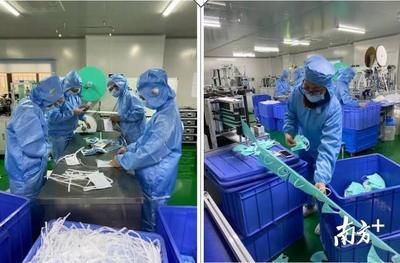
在抗擊疫情的緊張時(shí)刻,廣東江門的一群普通人,用堅(jiān)守與汗水,在平凡的崗位上書寫著不平凡的擔(dān)當(dāng)。他們,是口罩生產(chǎn)線上24小時(shí)輪轉(zhuǎn)的工人、是放棄休假返崗的技術(shù)人員、是穿梭于車間確保物流的后勤保障者。他們有一個(gè)共同的名字——江門最美逆行者。正是他們,支撐起日產(chǎn)十萬個(gè)口罩的產(chǎn)能,為守護(hù)公眾健康筑起一道堅(jiān)實(shí)的物資防線。
一、 機(jī)器轟鳴,晝夜不息的生產(chǎn)線
走進(jìn)江門市某醫(yī)療器械公司的生產(chǎn)車間,耳畔是高速運(yùn)轉(zhuǎn)機(jī)器的規(guī)律轟鳴,眼前是全副武裝的工人們專注忙碌的身影。自疫情發(fā)生以來,這里便開啟了“白+黑”模式。生產(chǎn)線24小時(shí)連軸轉(zhuǎn),工人們兩班倒,吃飯、休息都在車間附近解決,只為將每一分鐘都轉(zhuǎn)化為實(shí)實(shí)在在的產(chǎn)能。
“我們多做一個(gè)口罩,可能就多一個(gè)人得到保護(hù)。”一位工人在短暫的休息間隙說道。他們的手上或許磨出了繭子,臉上被口罩勒出了深深的印痕,但眼神中透露出的卻是堅(jiān)定與無悔。從原材料裁剪、鼻梁條貼合、多層壓合,到最后的耳帶焊接、滅菌處理、檢驗(yàn)包裝,每一道工序都凝聚著他們的嚴(yán)謹(jǐn)與責(zé)任。正是這無數(shù)雙手的接力,確保了每天十萬個(gè)符合標(biāo)準(zhǔn)的醫(yī)用口罩順利下線。
二、 克服萬難,保障原料與物流的生命線
產(chǎn)能的提升,離不開上游原材料供應(yīng)鏈的暢通和下游物流的敏捷響應(yīng)。疫情初期,熔噴布、無紡布等核心原材料一度緊缺。采購團(tuán)隊(duì)的“逆行者”們,日夜兼程,多方協(xié)調(diào),打通了一條條來之不易的供應(yīng)渠道。物流部門的員工則化身“快遞員”,確保生產(chǎn)出的口罩能以最快速度配送到醫(yī)療機(jī)構(gòu)、藥店等最需要的地方。
車間之外,質(zhì)量檢測人員嚴(yán)格把關(guān),確保每一個(gè)出廠的口罩都符合醫(yī)用標(biāo)準(zhǔn);設(shè)備維護(hù)工程師隨時(shí)待命,保障精密設(shè)備的高效穩(wěn)定運(yùn)行。這是一場環(huán)環(huán)相扣的接力賽,每個(gè)人都是不可或缺的一環(huán)。
三、 零售終端的堅(jiān)守,連接“最后一公里”
當(dāng)口罩走下生產(chǎn)線,經(jīng)由物流抵達(dá)各大藥店、超市等零售終端時(shí),另一批“逆行者”的故事正在上演。藥店的藥劑師和店員們,在做好自身防護(hù)的耐心向市民解釋口罩的正確佩戴方法、發(fā)放注意事項(xiàng),盡力維持購買秩序,避免人群聚集。他們同樣面臨著接觸風(fēng)險(xiǎn),卻依然堅(jiān)守崗位,確保這些寶貴的防護(hù)物資能夠平穩(wěn)、有序地送達(dá)市民手中。
四、 平凡英雄,匯聚非凡力量
從車間到倉庫,從運(yùn)輸?shù)焦衽_(tái),這條口罩的“誕生之旅”上,布滿了江門“最美逆行者”的足跡。他們沒有豪言壯語,只有默默付出;他們沒有站在聚光燈下,卻是保障防疫物資供應(yīng)鏈的堅(jiān)實(shí)基石。他們的“逆行”,是向著工廠、向著崗位的堅(jiān)定前行;他們的“最美”,在于那份在危急時(shí)刻挺身而出的奉獻(xiàn)與擔(dān)當(dāng)。
日產(chǎn)十萬個(gè)口罩,不僅是一個(gè)數(shù)字,更是無數(shù)汗水與努力的結(jié)晶。它承載著這座城市的溫度,也詮釋著普通勞動(dòng)者在重大公共事件中的關(guān)鍵價(jià)值。向每一位工廠里、物流線上、零售終端默默奉獻(xiàn)的“江門最美逆行者”致敬,是他們,用雙手守護(hù)著我們的健康與平安。
如若轉(zhuǎn)載,請注明出處:http://www.evanq.cn/product/68.html
更新時(shí)間:2026-06-19 21:09:53


