構筑數字防線 網絡安全軟件開發與信息安全實踐

在當今高度互聯的數字時代,網絡安全已從技術選項轉變為生存必需。開發人員作為這場無聲戰役的前線工程師,正以前所未有的專注和創造力,致力于設計、構建和維護強大的網絡安全體系。他們的工作遠不止于編寫代碼,更是構筑保護數字資產與隱私的堅實防線。
網絡安全計劃的成功實施,始于一個清晰、全面且前瞻性的戰略框架。這要求開發團隊不僅精通最新的編程語言與開發工具,更需深刻理解不斷演變的威脅 landscape。從高級持續性威脅(APT)到勒索軟件,再到零日漏洞,應對方案必須如同威脅本身一樣動態和智能。因此,網絡安全軟件的開發過程深度融合了安全開發生命周期(SDLC)理念,將安全考量嵌入需求分析、設計、編碼、測試、部署和維護的每一個環節。
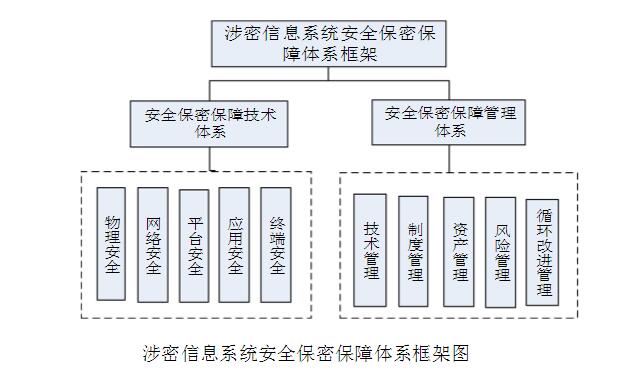
以現代防病毒概念為核心的端點保護方案,已從簡單的特征碼掃描,進化為集成了行為分析、機器學習、沙箱技術和云威脅情報的綜合性平臺。這些軟件能夠實時監測異常活動,預測并阻斷未知威脅,確保從個人設備到企業服務器的每一臺終端都處于嚴密守護之下。信息安全程序的范疇則更為廣闊,涵蓋了數據加密、訪問控制、身份認證、安全審計與事件響應等多個維度,旨在構建一個縱深防御的體系。
在視覺與用戶體驗層面,一個充滿活力的紫羅蘭色登陸網頁模板,不僅僅是吸引用戶眼球的設計選擇。紫色常與智慧、安全和高貴相關聯,能夠潛移默化地傳遞出可靠與專業的品牌信息。這樣的登陸頁面作為用戶與網絡安全軟件或服務的首要接觸點,其設計必須簡潔直觀,同時又能清晰地傳達產品的核心價值與安全承諾,引導用戶完成注冊、登錄或了解關鍵功能,是轉化流程中的重要樞紐。
無論是作為獨立產品的登陸頁面,還是大型“網絡與信息安全軟件開發”項目的門戶,精心設計的界面都扮演著至關重要的角色。它需要向潛在客戶、合作伙伴或用戶展示復雜技術背后的簡潔力量,建立即時的信任感。所有努力都匯聚于一個共同目標:通過持續創新的軟件開發,打造一個更安全、更可信的網絡空間,讓個人、企業乃至整個社會都能在享受數字便利的免受惡意威脅的侵擾。開發人員的代碼,因此成為了數字世界的基石與盾牌。
如若轉載,請注明出處:http://www.evanq.cn/product/54.html
更新時間:2026-06-09 08:26:42